Bilgisayara kurmaktan öğretmenlerin el programlarını yazdırmaya kadar her adım, ekranda gördüğünüz düğmelerin adlarıyla. Görüntülerdeki okul ve kişi adları uydurmadır.
Sitenin başındaki Windows için indir düğmesine basın. LOGOS-kurulum.exe dosyası iner.
İnen dosyaya çift tıklayın. Mavi bir pencerede "Windows bilgisayarınızı korudu" yazarsa Ek bilgi, sonra Yine de çalıştır deyin.
İleri, İleri, Kur. Yönetici şifresi gerekmez. LOGOS Başlat menüsüne ve isterseniz masaüstüne gelir.
Mac'te:Mac için indir düğmesine basın, inen dosyaya çift tıklayın, çıkan LOGOS'u Uygulamalar klasörüne sürükleyin. İlk açılışta "internetten indirildi, açılsın mı?" sorusuna Aç deyin.
Windows 10'da LOGOS'un penceresi boş açılırsa Microsoft'un "Edge WebView2" bileşenini kurun; Windows 11'de hazırdır.
2
Çalışmanızı açın
LOGOS açılınca Ana Sayfa gelir. Okulunuzun bir yılın programına çalışma denir. En kolayı, eski programınızdan başlamaktır:
PDF'den aktar kartında PDF seç… düğmesine basın.
Eski ders programı yazılımınızın Sınıf El Programı PDF'ini ya da e-Okul'dan aldığınız Haftalık Ders Programları PDF'ini seçin.
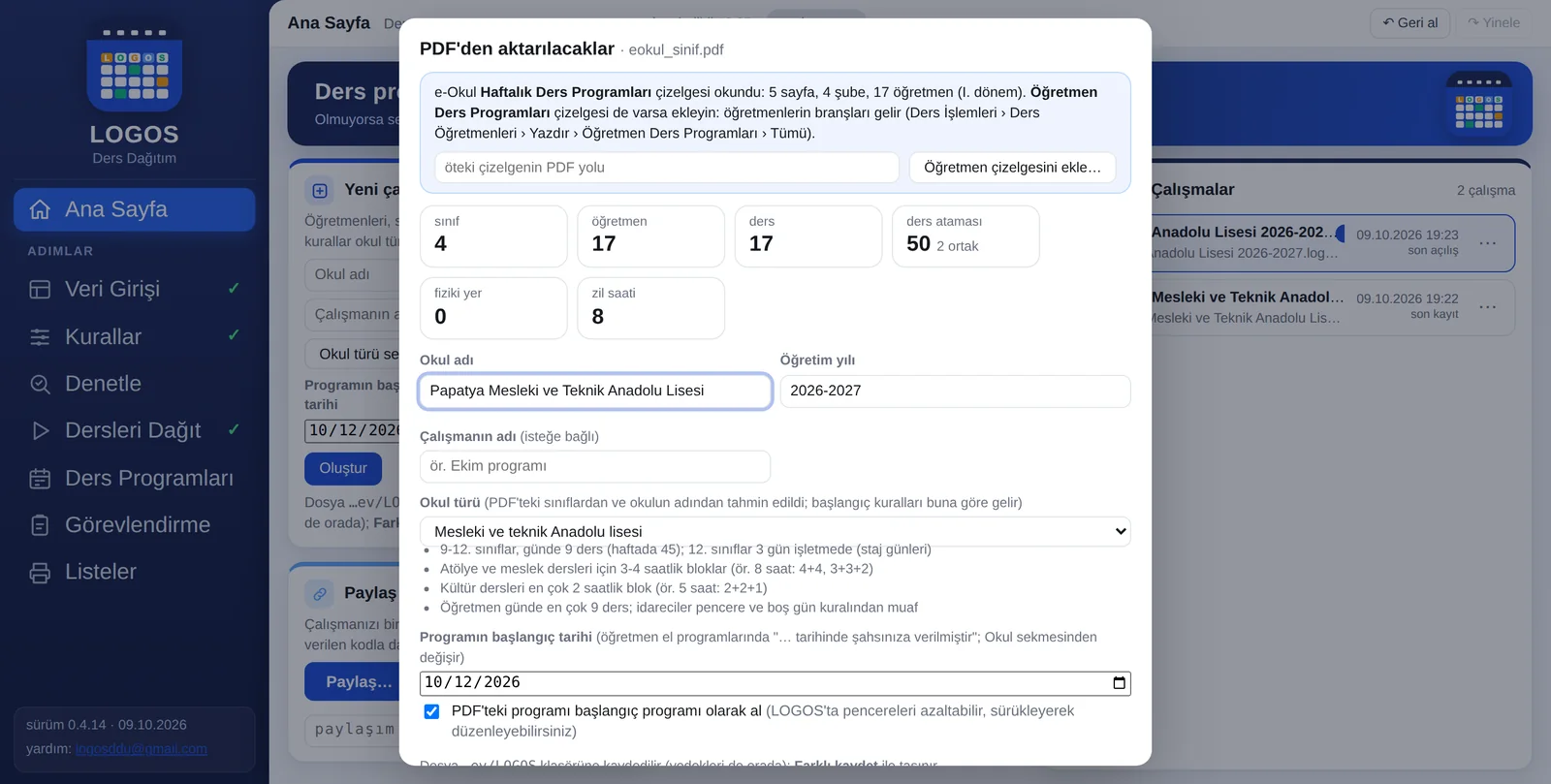
Açılan pencerede LOGOS ne bulduğunu gösterir: kaç öğretmen, kaç sınıf, kaç ders. Okul türünü ve programın başlayacağı tarihi seçip Çalışmayı oluştur deyin.
e-Okul çizelgesinden aktarma. Öğretmen çizelgesini de eklerseniz branşlar da gelir.
PDF'iniz yoksa Yeni çalışma kartından boş bir çalışma açıp bilgileri elle de girebilirsiniz. Daha önce açtığınız çalışmalar Kayıtlı Çalışmalar listesindedir; LOGOS her değişikliği kendiliğinden kaydeder.
3
Bilgileri kontrol edin
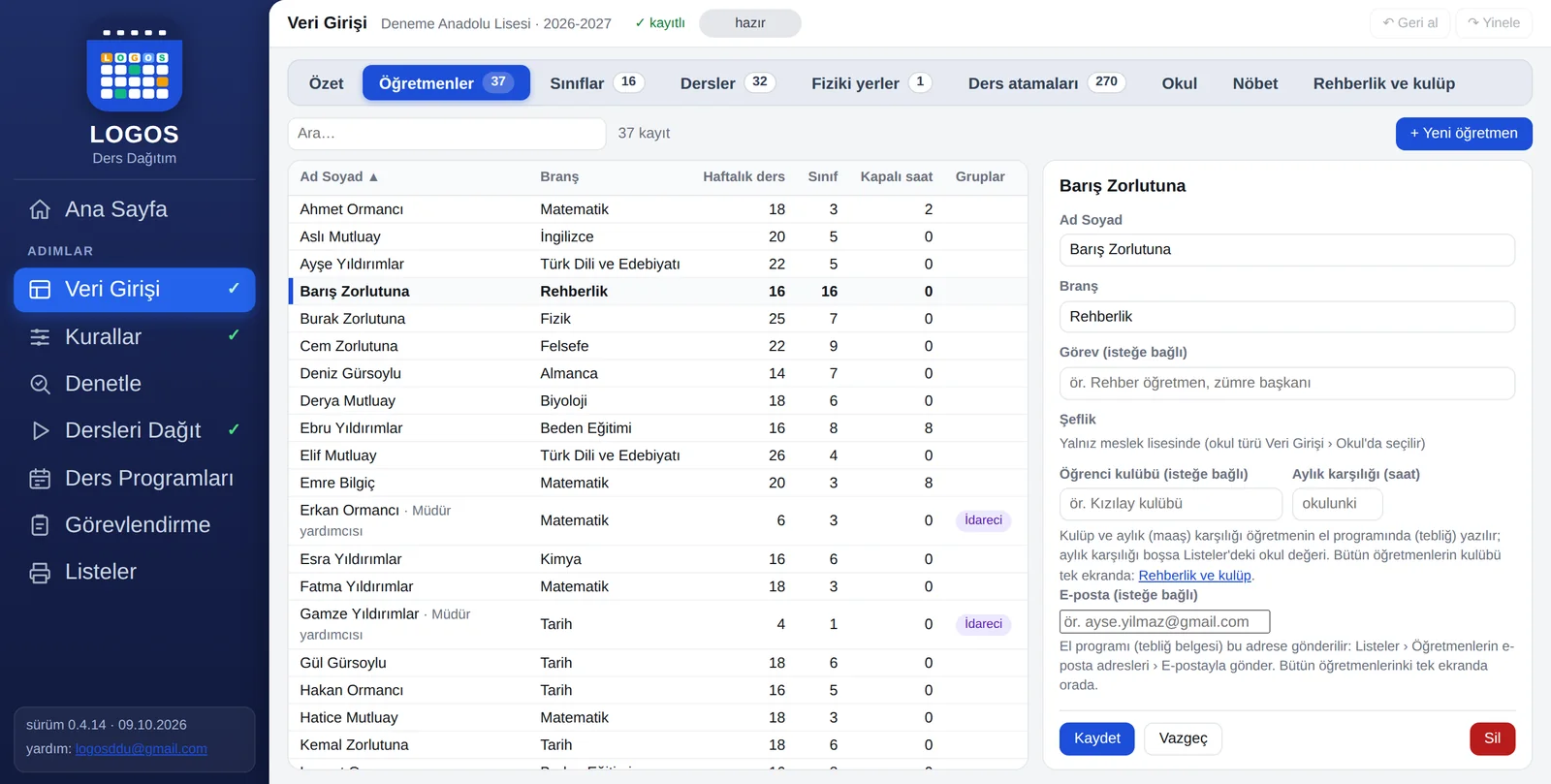
Soldaki Veri Girişi'ne basın. Üstteki sekmelerde Öğretmenler, Sınıflar, Dersler ve Ders atamaları var. Bir satıra tıklayınca sağda bilgileri açılır; değiştirip Kaydet deyin.
Okul sekmesinde müdürü ve müdür yardımcılarını idareci olarak işaretleyin. İdarecilere boş gün ve pencere kuralı uygulanmaz; istekleri zaman tablosuyla girilir.
4
Öğretmenlerin isteklerini girin
"Cuma sabahları gelemem", "Salı benim boş günüm olsun" gibi istekler zaman tablosuna girilir. LOGOS kapalı saate hiçbir zaman ders koymaz.
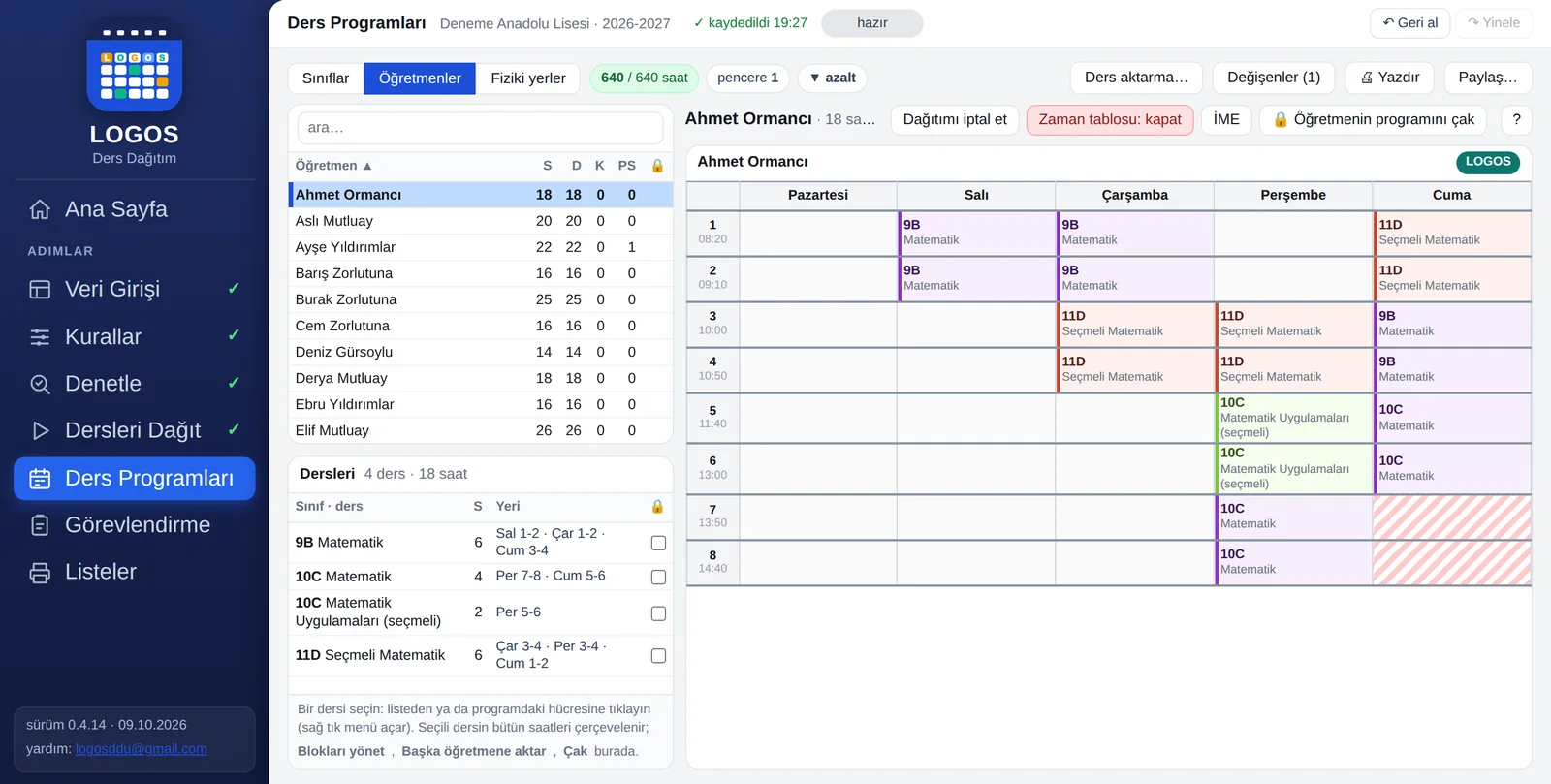
Soldaki Ders Programları'na basın, üstten Öğretmenler'i seçin, listeden öğretmeni seçin.
Zaman tablosu düğmesine basın.
Kapatmak istediğiniz saatlerin üzerinde fareyi basılı tutup gezdirin: hücreler kırmızı çizgili olur. Bir günün hepsini kapatmak için gün adına tıklayın. Yanlış boyadıysanız aynı şekilde üzerinden geçin, açılır.
5
Kuralları seçin
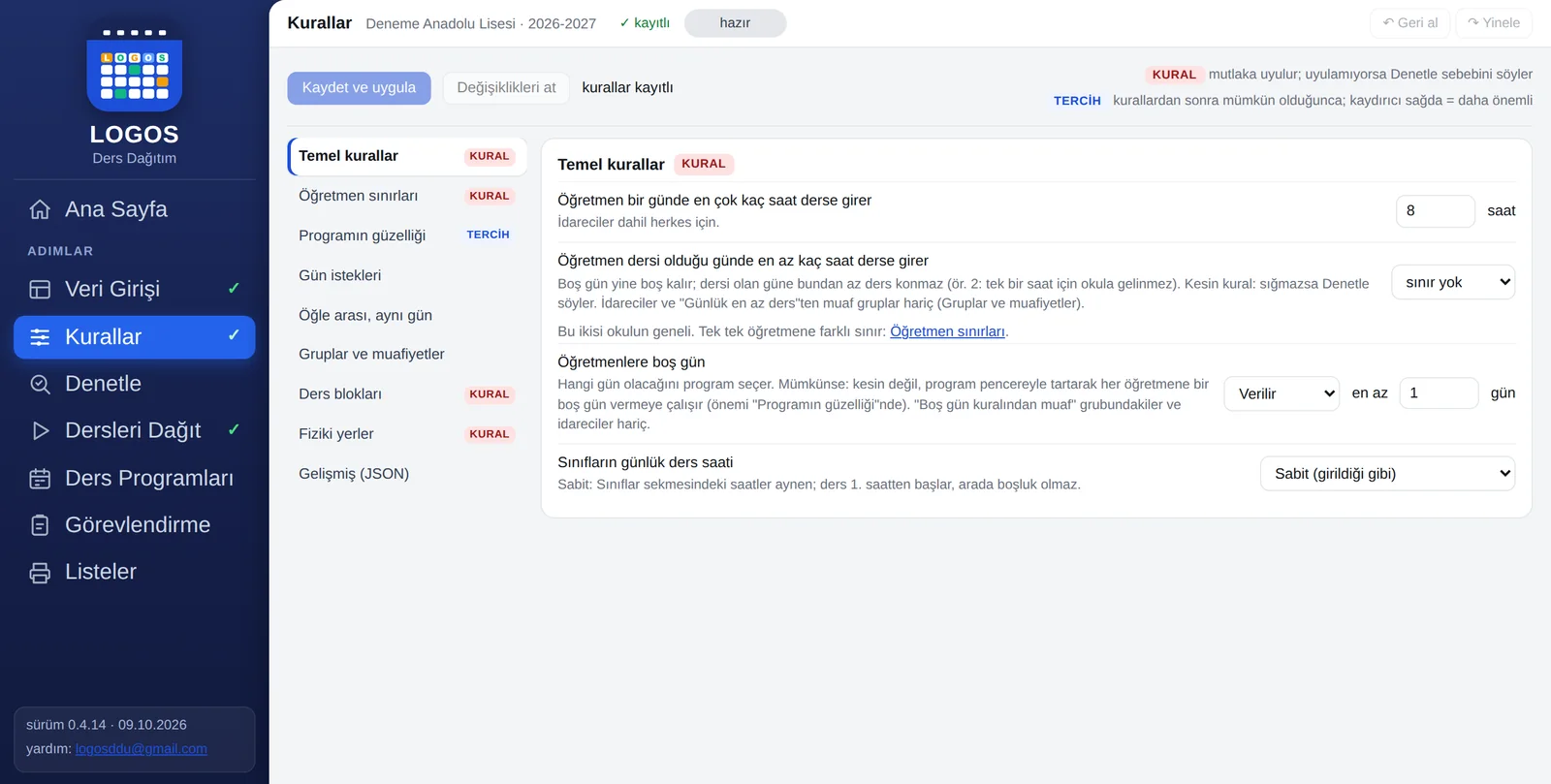
Soldaki Kurallar'da okulunuzun kuralları durur: öğretmen günde en çok kaç ders okutur, boş gün verilir mi, bir ders günde en çok kaç saat olur, dersler nasıl bölünür. Okul türünü seçtiyseniz başlangıç kuralları hazır gelir; değiştirdikten sonra Kaydet ve uygula deyin.
6
Denetleyin
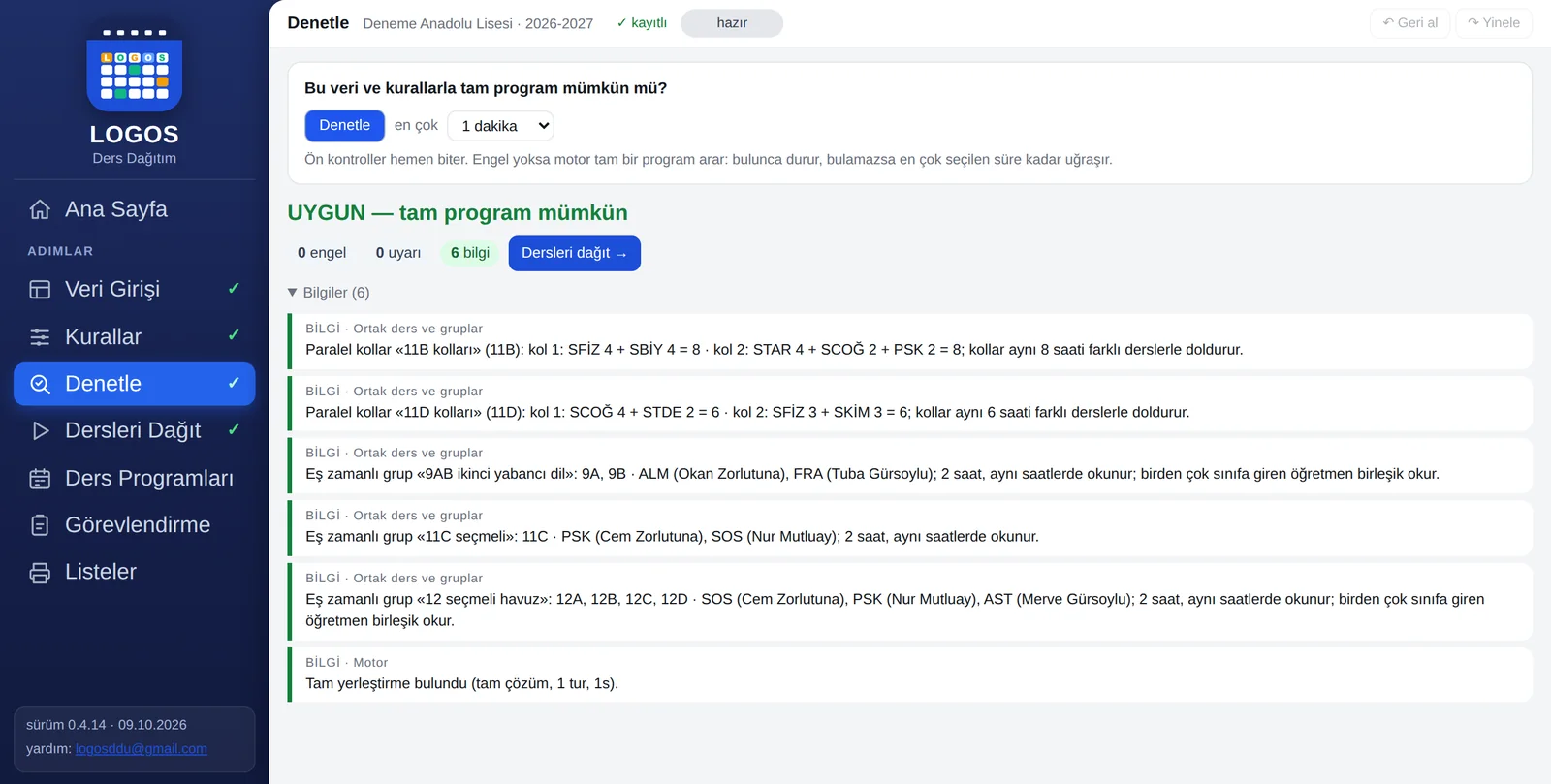
Soldaki Denetle'ye, sonra Denetle düğmesine basın. LOGOS bu bilgilerle programın çıkıp çıkmayacağına bakar.
Yeşil sonuç: her şey yolunda, dağıtmaya geçin.
Kırmızı sonuç: LOGOS sorunu adıyla söyler (ör. "bu öğretmenin dersleri açık saatlerine sığmıyor") ve sizi düzeltilecek yere götüren bir düğme koyar.
7
Dağıtın
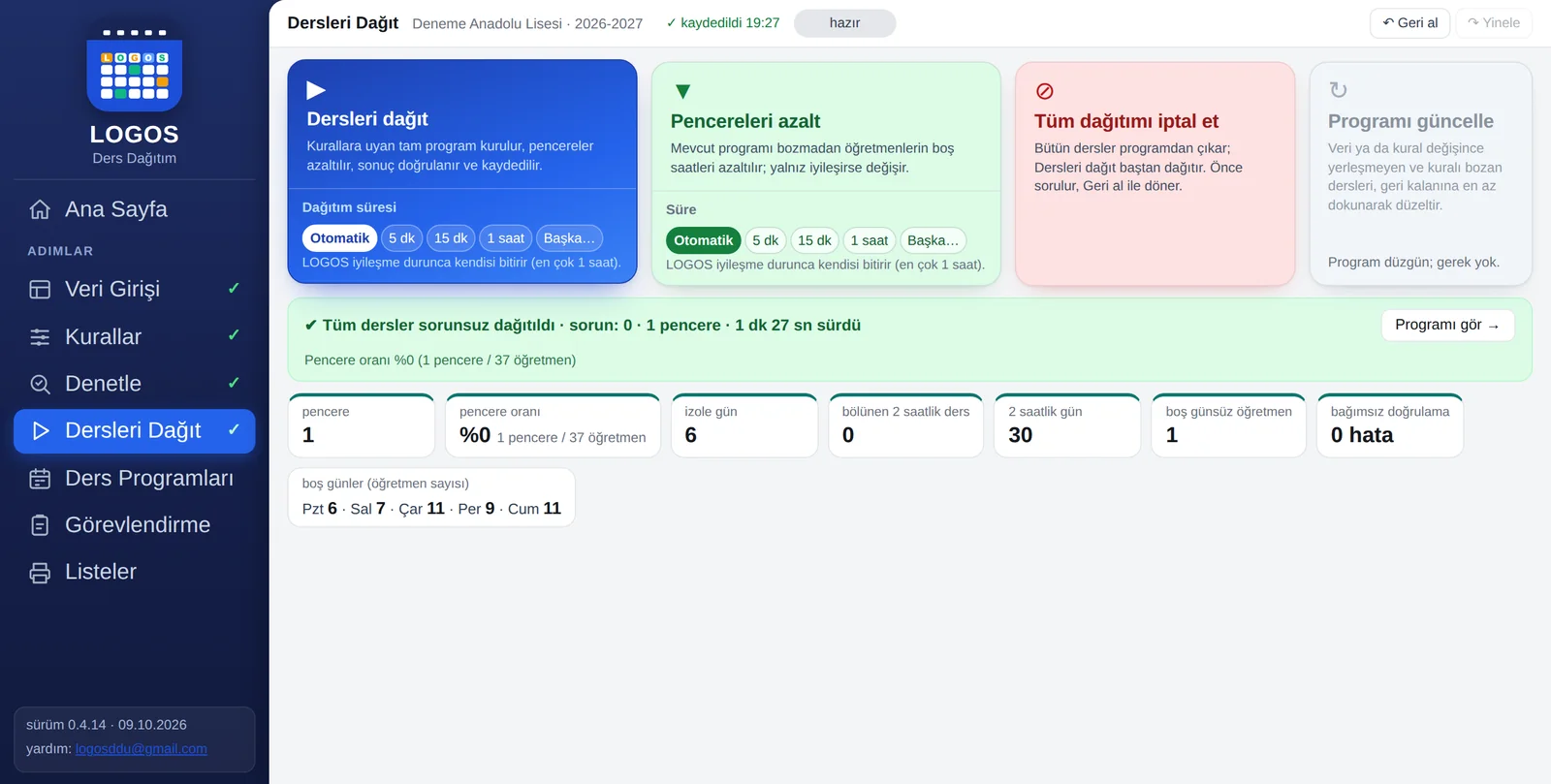
Soldaki Dersleri Dağıt'a basın ve büyük mavi Dağıt kartına tıklayın. Süreyi Otomatik bırakın: LOGOS önce bütün dersleri yerleştirir, sonra pencereleri azaltır, iyileşme durunca kendisi biter. Sayaç çalışırken bekleyin; okulun büyüklüğüne göre birkaç dakika sürer.
Sonradan bir öğretmenin zaman tablosunu değiştirirseniz bütün programı baştan dağıtmayın: Programı güncelle kartı yalnız bozulan yerleri düzeltir, gerisine dokunmaz.
8
İnceleyin ve düzeltin
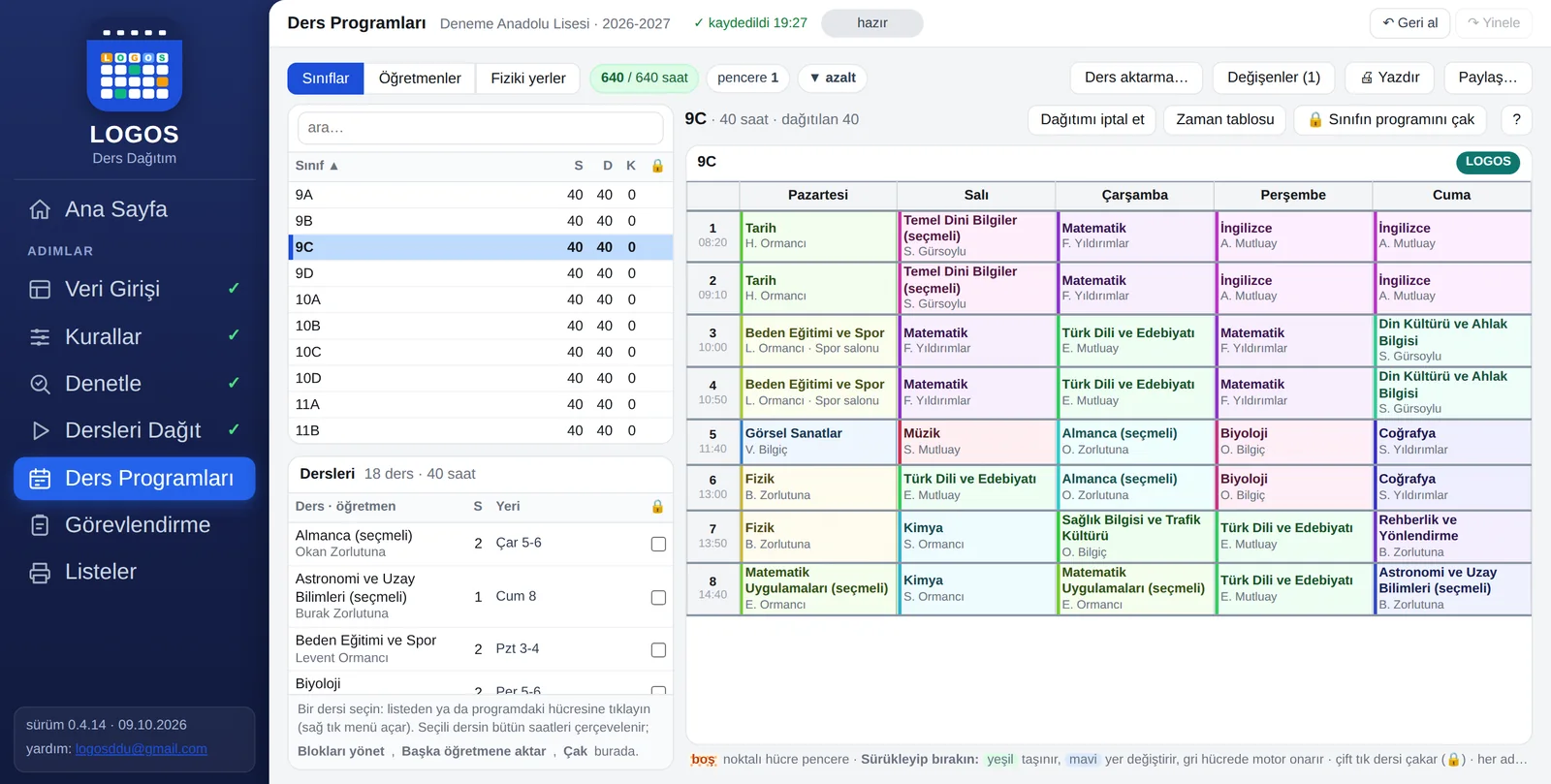
Ders Programları'nda her sınıfın, öğretmenin ve atölyenin haftasını görürsünüz. Soldaki listeden seçin.
Bir dersi başka bir saate taşımak için sürükleyip bırakın. Yeşil hücreye doğrudan taşınır; gri hücrede LOGOS komşu dersleri de kaydırarak yer açar.
Yerinden oynamasın istediğiniz derse çift tıklayın: ders çakılır (kilit işareti), yeniden dağıtımda yerinde kalır.
Bir öğretmenin pencereleri çoksa Dersleri Dağıt'taki Pencereleri azalt'a basın.
9
Nöbeti dağıtın
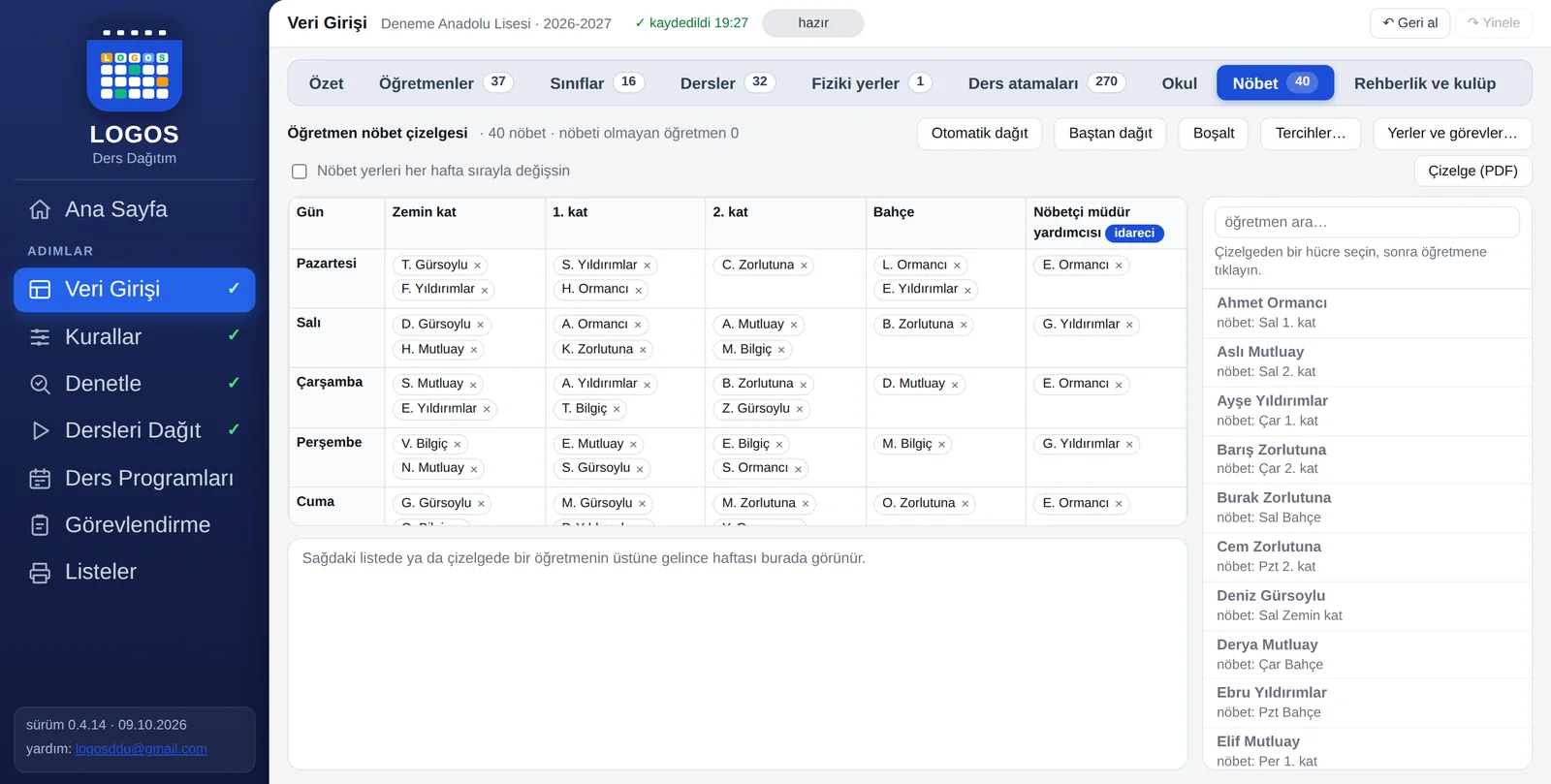
Veri Girişi › Nöbet'te önce Yerler ve görevler… ile okulunuzun nöbet yerlerini yazın, sonra Otomatik dağıt'a basın. Her öğretmen penceresinin çok, dersinin az olduğu bir güne yerleşir.
Bir öğretmeni elle koymak için çizelgedeki hücreye, sonra sağdaki listeden öğretmene tıklayın.
Nöbet yerleri her hafta sırayla değişsin kutusunu işaretlerseniz yerler haftadan haftaya döner; iki kişilik yer hep iki kişi kalır.
Gelmeyen öğretmenin derslerine nöbetçi vermek için soldaki Görevlendirme sayfasını kullanın.
10
Yazdırın ve gönderin
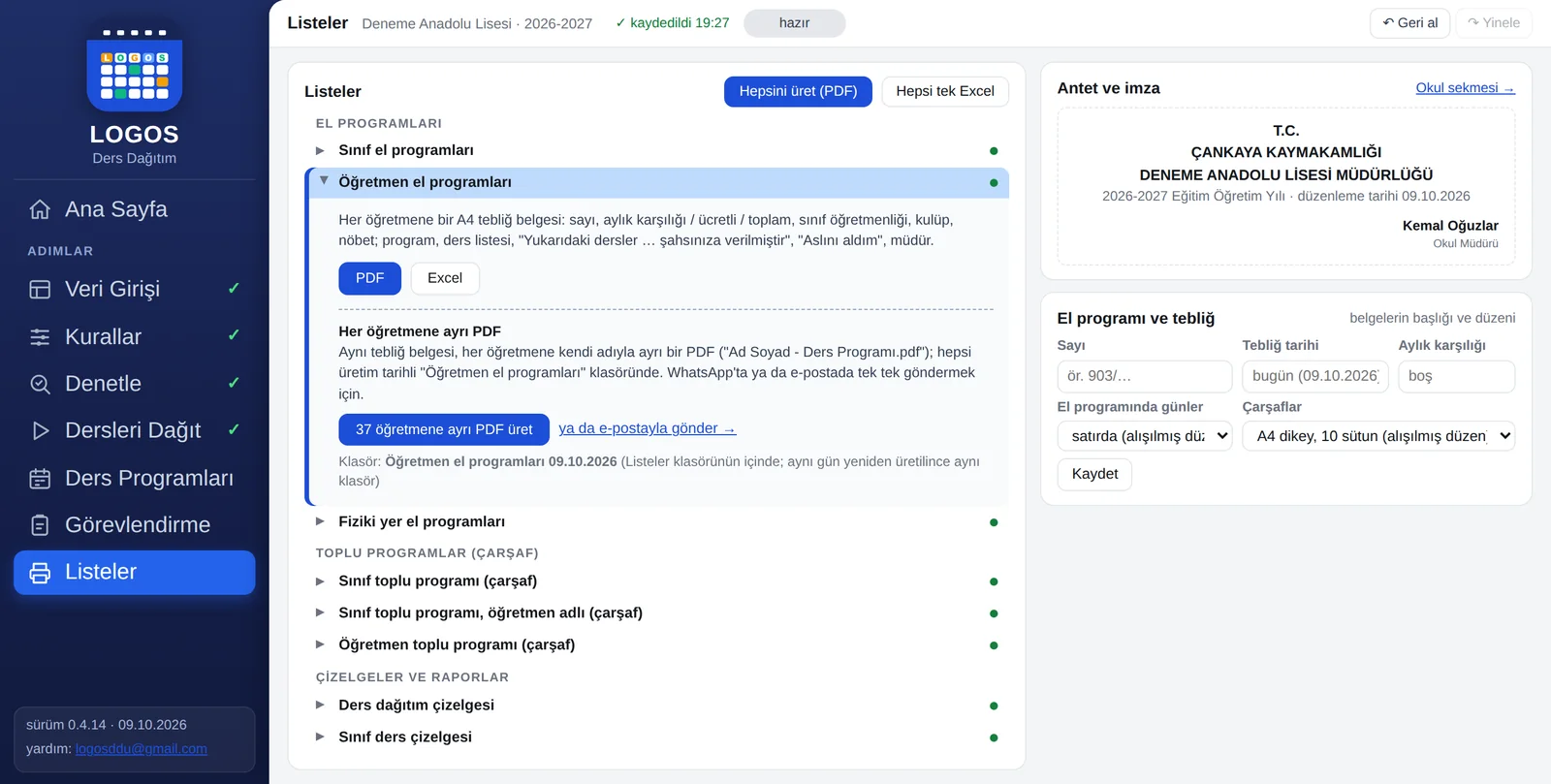
Soldaki Listeler'de bir listenin adına tıklayın, açılan yerde PDF ya da Excel deyin. Dosyalar çalışmanızın yanındaki Listeler klasörüne kaydedilir ve açılır.
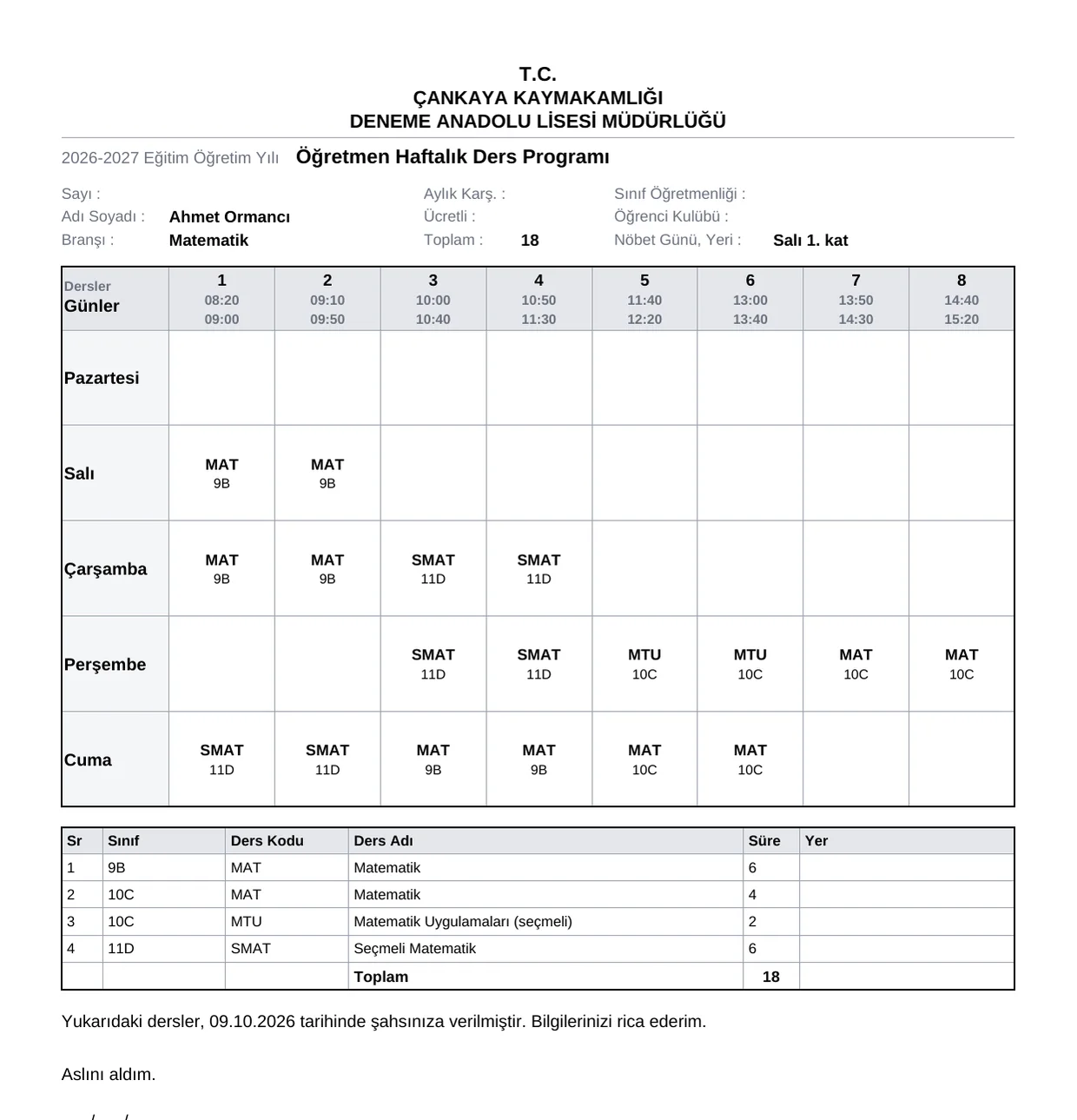
Öğretmen el programları: her öğretmene imzalı tebliğ belgesi; isterseniz her öğretmene ayrı PDF.
Çarşaf: bütün sınıfların ya da öğretmenlerin haftası tek kâğıtta.
Öğretmenlere e-postayla gönder: her öğretmen kendi programını e-postayla alır.
11
Müdürünüzle paylaşın
Ana Sayfa'daki Paylaş… düğmesine basın, çalışmayı seçin. LOGOS 12 harflik bir paylaşım kodu verir. Müdürünüz kendi bilgisayarındaki LOGOS'ta Kodla aç'a basıp kodu yazınca programı görür; değiştiremez. Siz programı değiştirip yeniden paylaşınca aynı kodla yenisini alır.
12
Güncel tutun
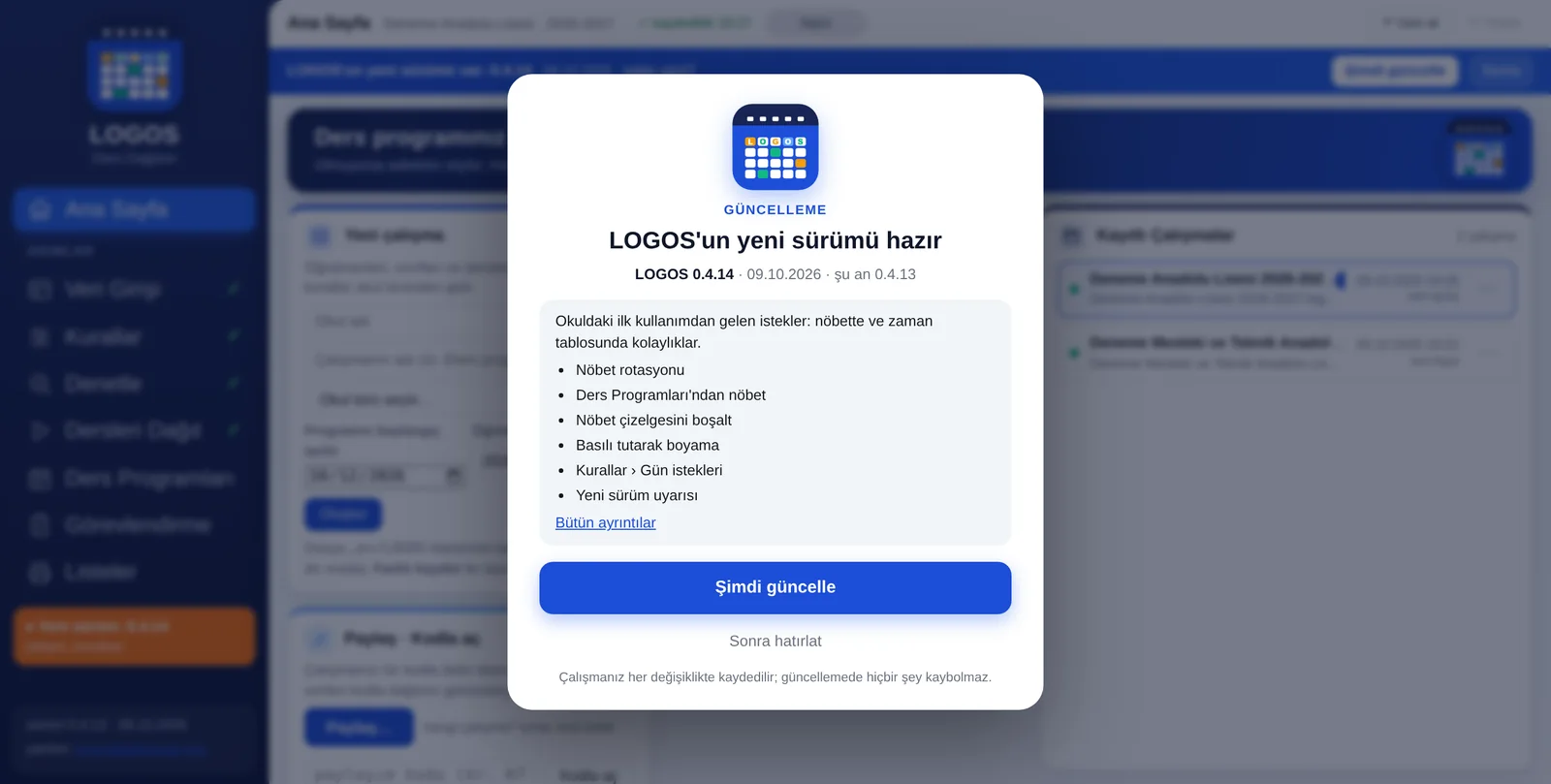
Yeni bir LOGOS sürümü çıkınca ekranın ortasında bir pencere açılır. Şimdi güncelle'ye basın: LOGOS kapanır, yeni sürümle kendiliğinden açılır. Çalışmanız her değişiklikte kaydedildiği için hiçbir şey kaybolmaz.
Takıldığınız bir yer olursa logosddu@gmail.com adresine yazın; ekran görüntüsü eklerseniz daha çabuk yardımcı oluruz.